 DongFeng
 Инженерное меню Dongfeng Mage

Информация про скрытое меню в магнитоле автомобиля Dongfeng Mage.
1. открыть настройки планшета
2. несколько раз быстро кликнуть по номеру сборки
B вы попадаете в инженерное меню.
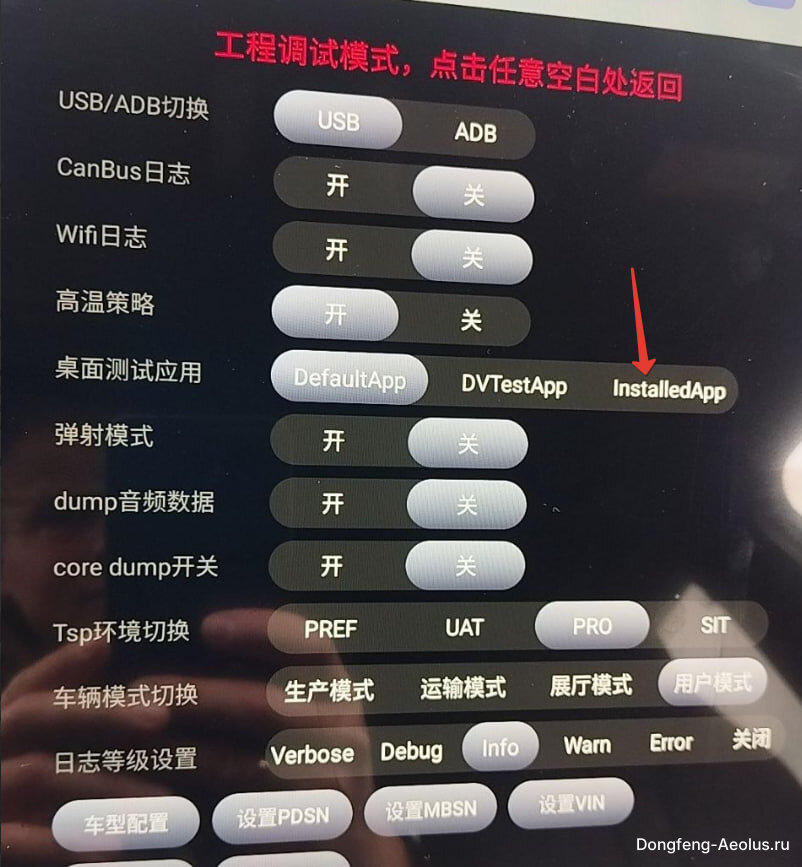
Как увидеть свои приложения без установки дополнительного софта
есть штатный способ через инженерное меню
выбрать пункт InstallerApp
после чего нажать в правом нижем углу иконку всех приложений
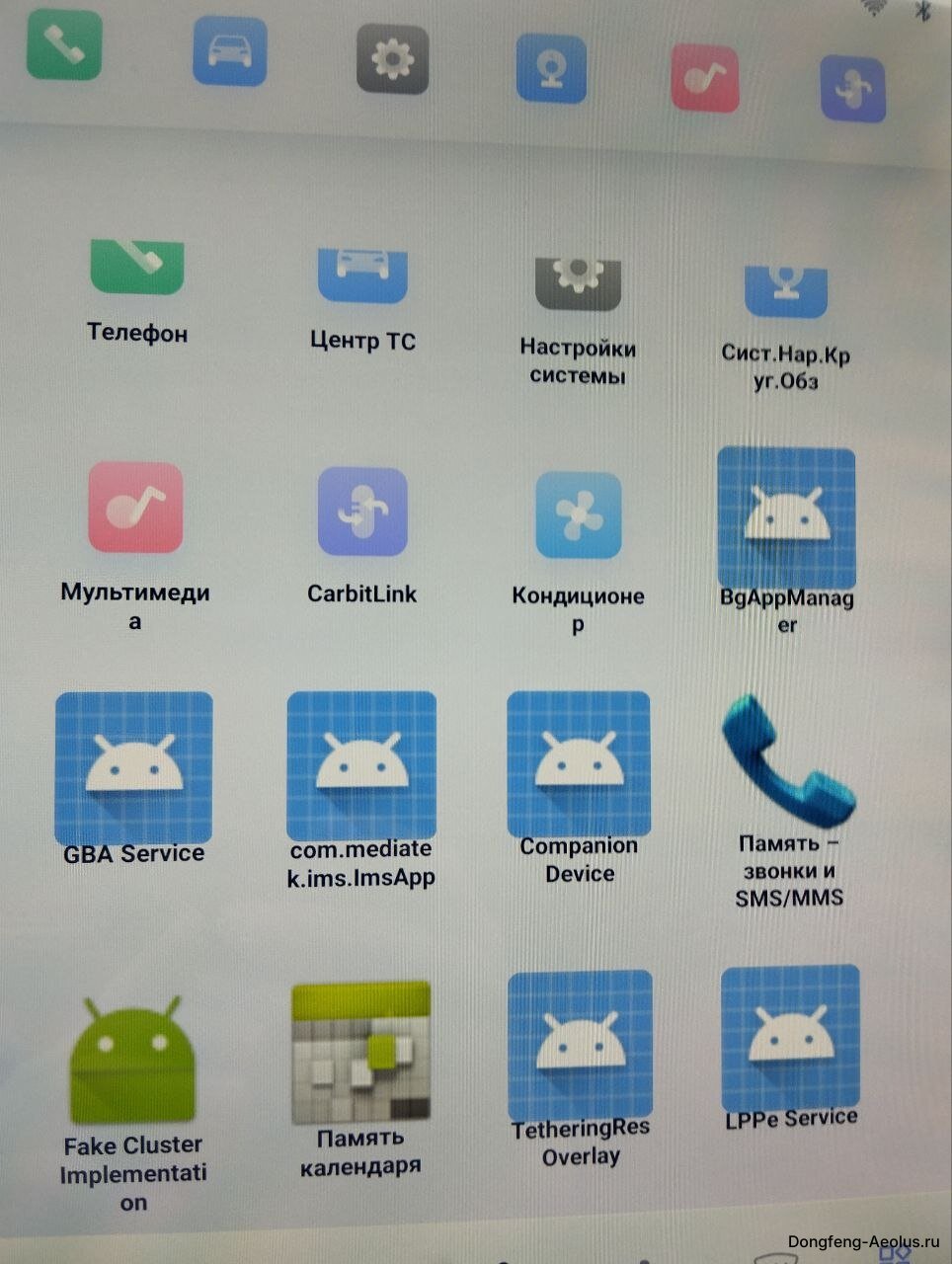
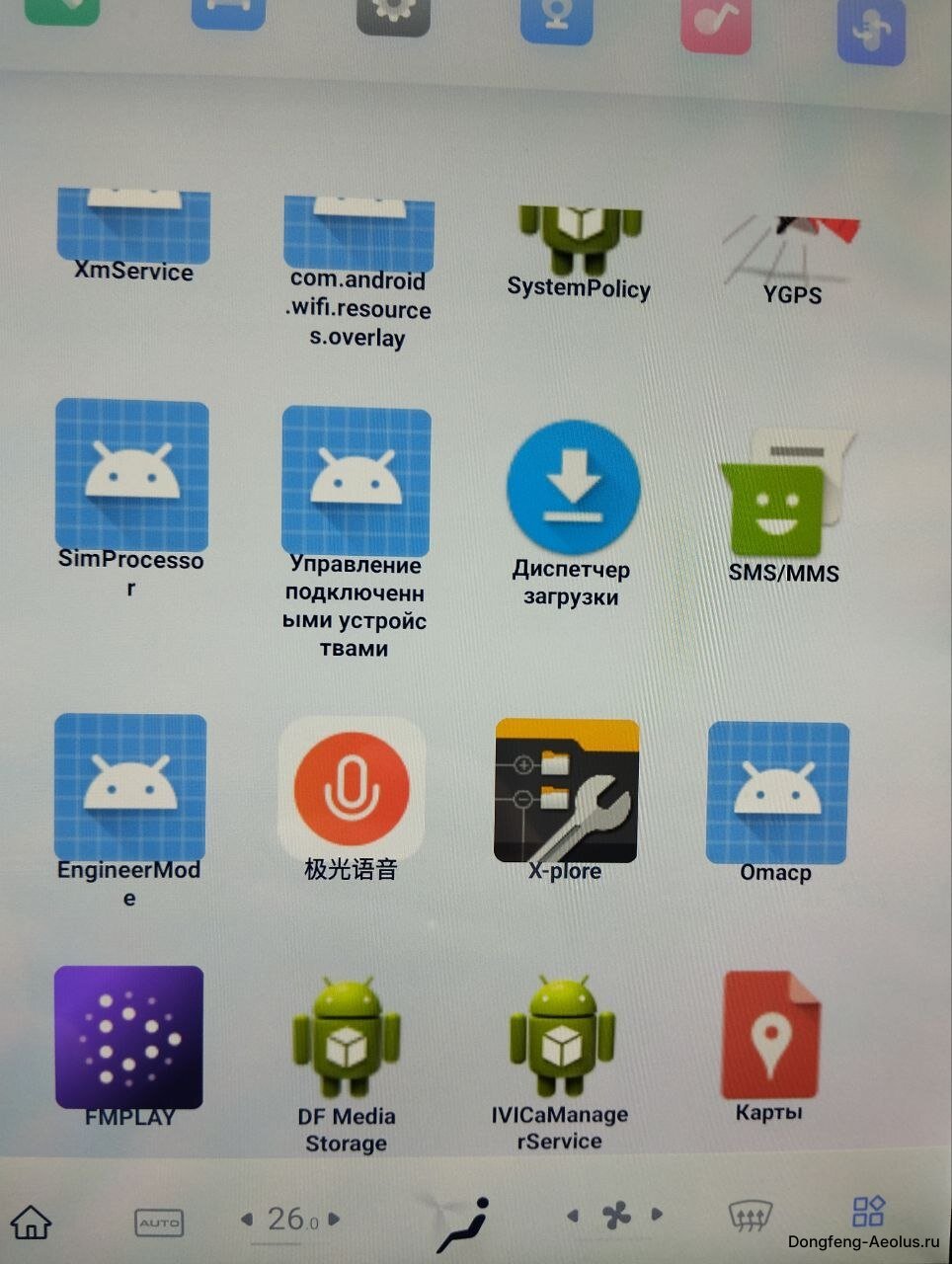
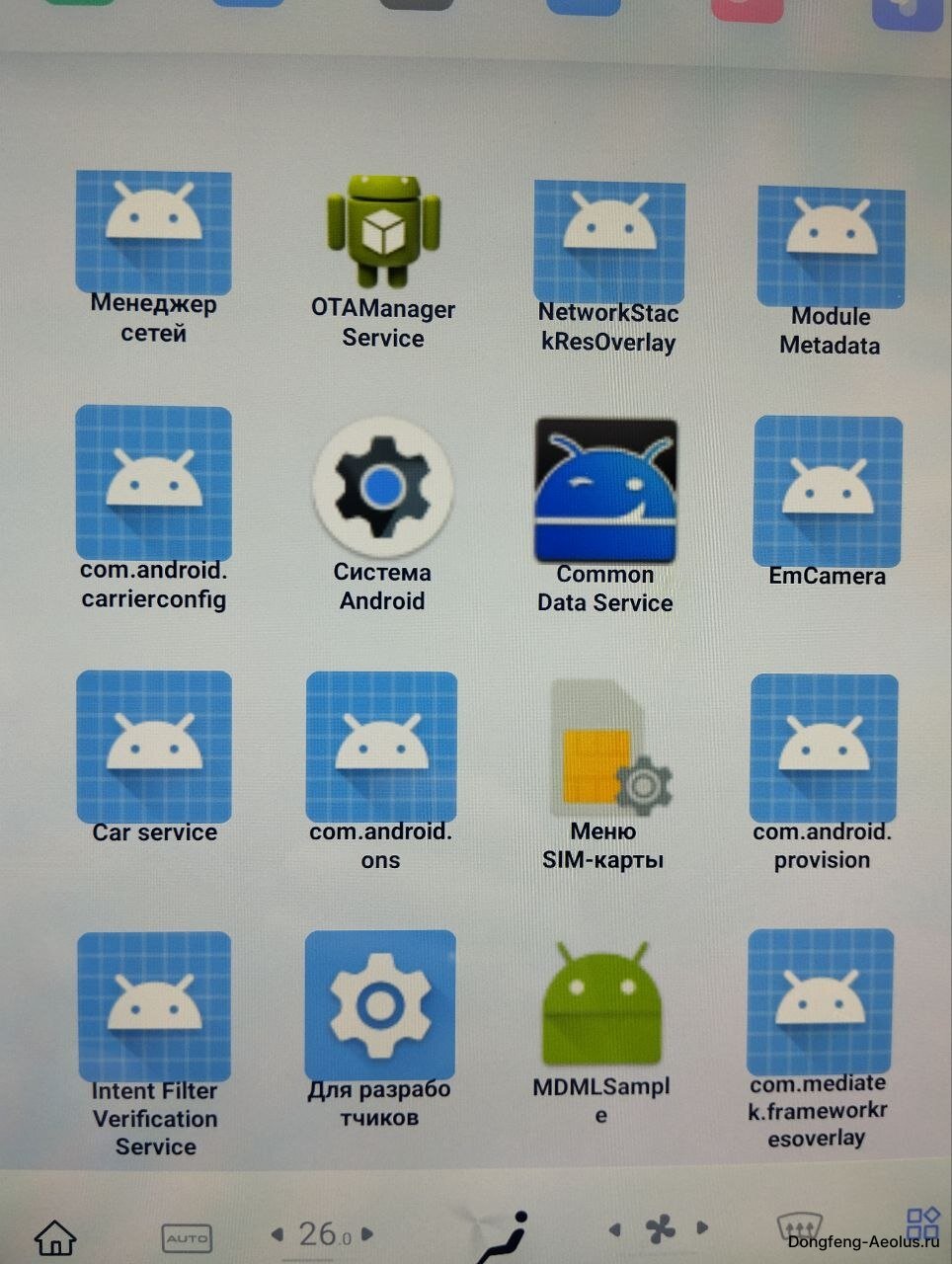
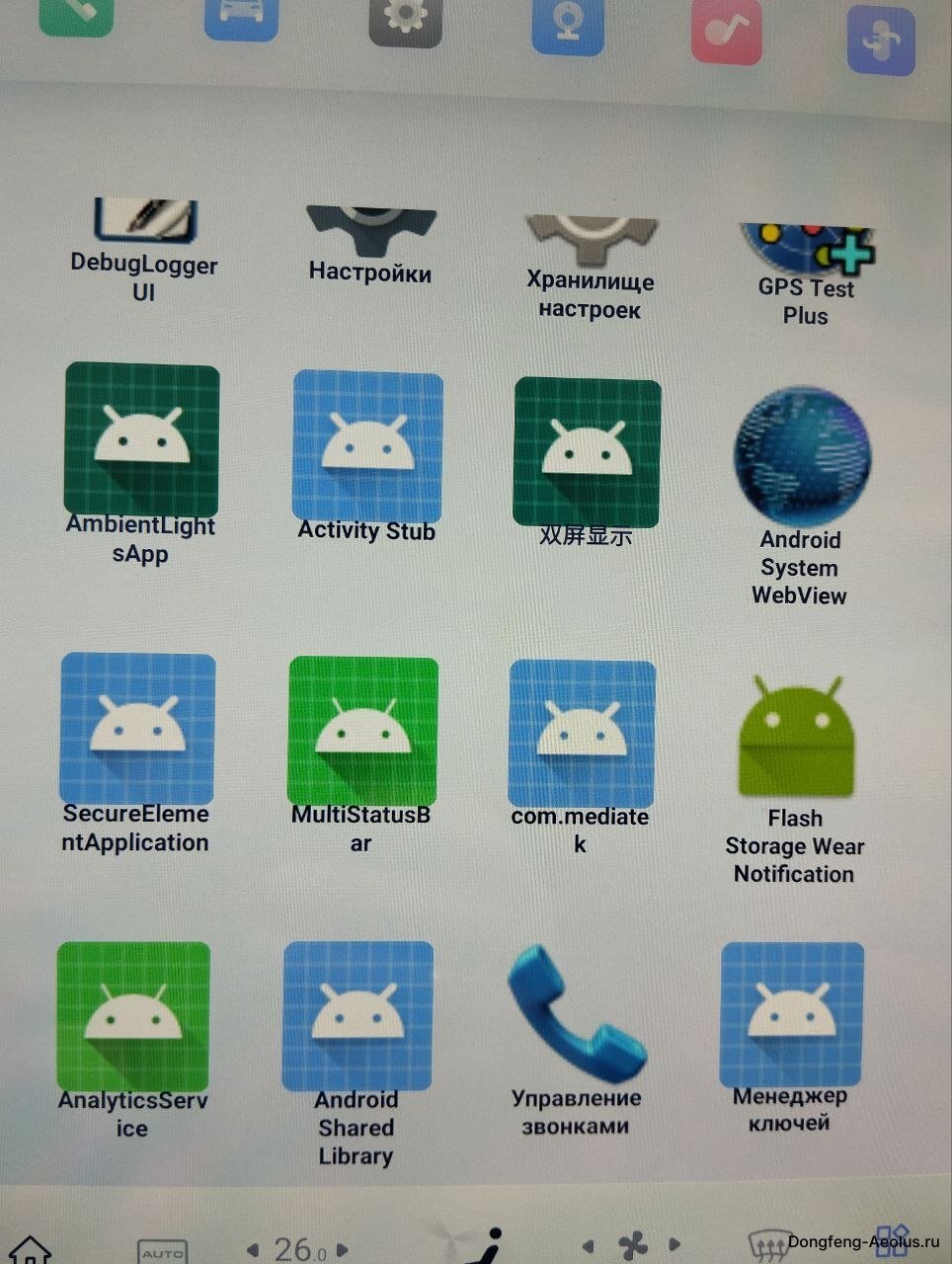
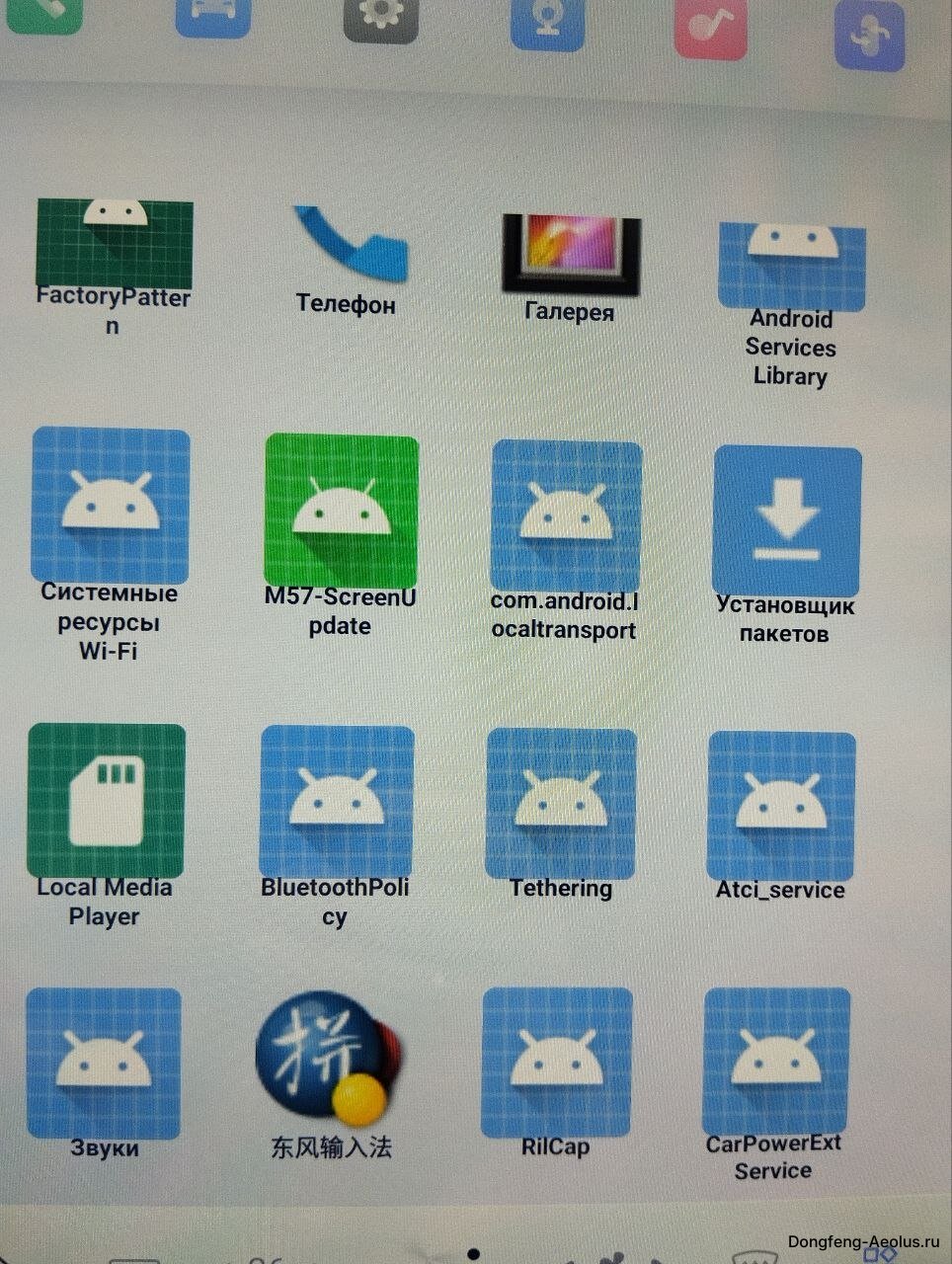
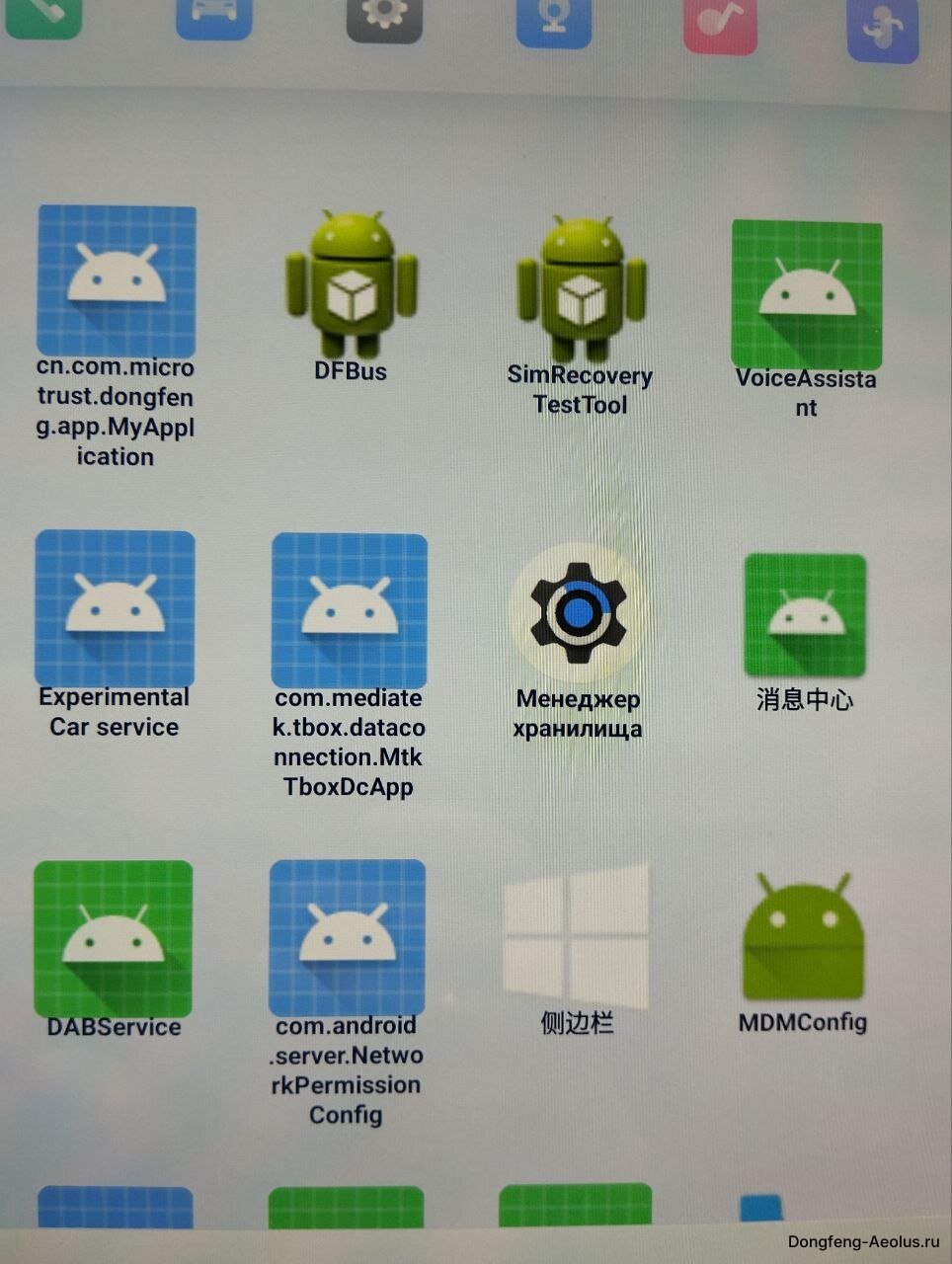
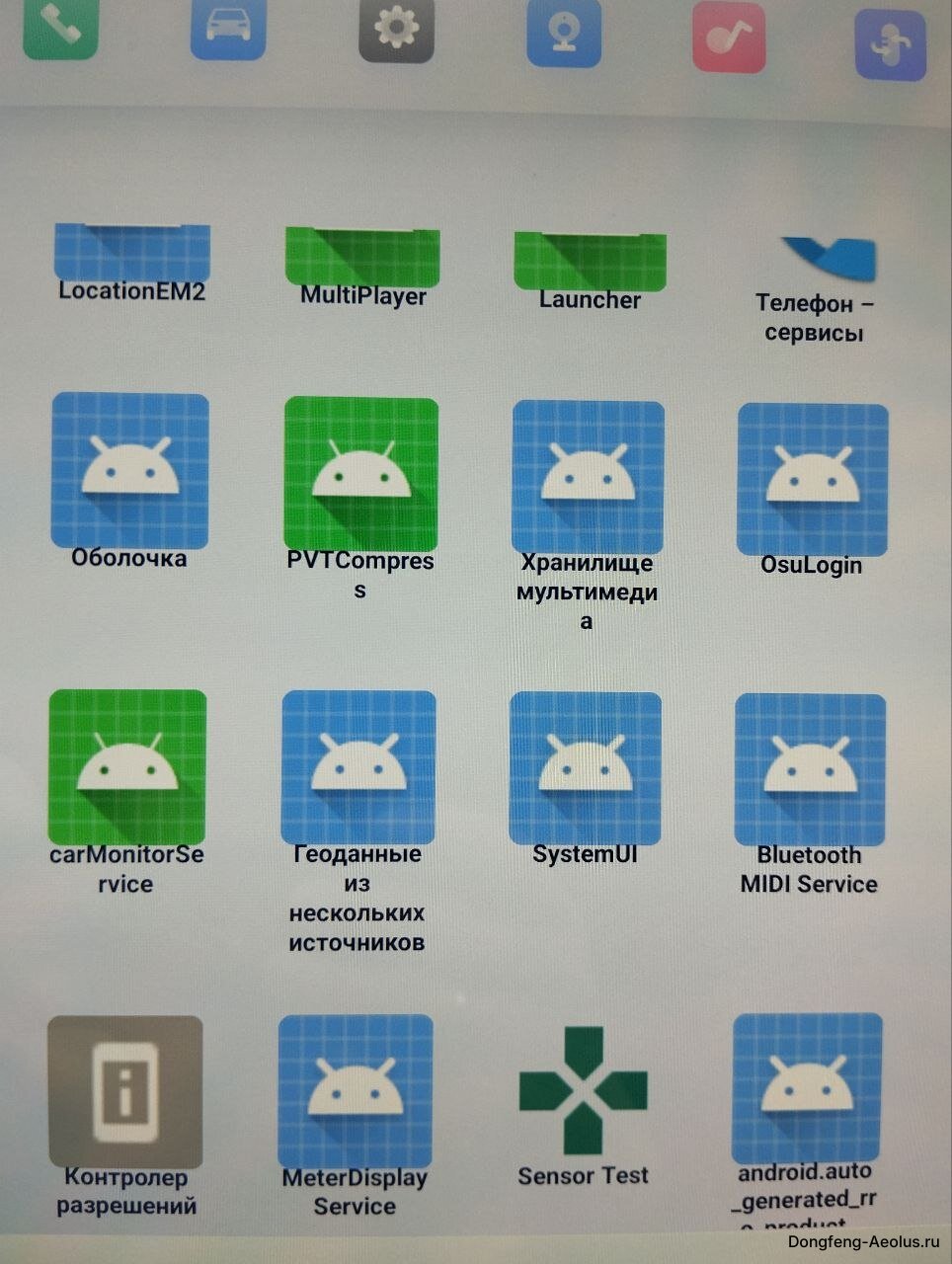

🎯 Самое главное: «Установщик пакетов» (com.android.packageinstaller)
На 5-м скриншоте, в 3-м ряду, 4-я иконка (синяя со стрелкой вниз). Подписана как «Установщик пакетов».
Это штатный системный установщик Android. Если вы нажмёте на него, он может дать вам доступ к выбору APK-файла для установки. И, что критично, будучи системным приложением, он может использовать другой путь установки, нежели adb install или файловый менеджер. Попробуйте его запустить — вдруг он предложит выбрать файл с флешки?
🔧 Второе важное: «Менеджер ключей»
На 6-м скриншоте, в 3-м ряду, 4-я иконка (синяя со стрелкой). Подписана как «Менеджер ключей».
Это приложение (com.android.keychain) управляет сертификатами и ключами шифрования в системе. Возможно, через него можно добавить свой сертификат в доверенные хранилища системы, что потенциально может повлиять на проверку подписи. Но это теоретически — на практике это сложный и рискованный путь.
🧪 Третье: «Тест сенсора» и другие инженерные
На 7-м скриншоте есть «Sensor Test», а также «MeterDisplay Service», «Контроллер разрешений». Это диагностические утилиты Dongfeng. Маловероятно, что они помогут с установкой, но они показывают, насколько глубоко можно залезть в систему.
💡 Главная идея
Нажмите на «Установщик пакетов» — это ваш лучший шанс. Если он позволит выбрать APK с флешки и установить его, проверка подписи может быть обойдена, потому что установщик системный и работает через внутренние API, которые могут игнорировать DF APK cert incorrect.
Но увы, мы не можем открыть Установщик пакетов :(
«Установщик пакетов» в лаунчере не реагирует на нажатие. Это распространённая ситуация: у com.android.packageinstaller нет собственной Activity с LAUNCHER-категорией, поэтому иконка появляется (как системный компонент), но при нажатии ничего не происходит.
Однако это не значит, что установщик недоступен. Его можно вызвать напрямую через ADB и через него уже пробовать установку.
🎯 Как вызвать штатный установщик напрямую
Способ 1. Открыть установщик через am start
./adb shell am start -n com.android.packageinstaller/.PackageInstallerActivity
Если Activity называется иначе — узнайте точное имя:
./adb shell cmd package resolve-activity --brief com.android.packageinstaller
Но: am start из shell может блокироваться WindLink (вы это уже видели). Если команда вернёт Error type 3 — способ не сработает.
Способ 2. Открыть установщик через Intent на APK-файл
Сначала положите APK на флешку, вставьте её, узнайте путь:
./adb shell 'ls /storage/'
Путь будет вида /storage/6B11-9A54/. Затем:
./adb shell am start -a android.intent.action.VIEW -d "file:///storage/6B11-9A54/update/mage/Sidebar.apk" -t "application/vnd.android.package-archive"
Это прямой Intent — «открыть APK в установщике». Если WindLink не блокирует эту конкретную Intent (а он может), установщик откроется и предложит установить.
Способ 3. Открыть установщик через monkey
./adb shell monkey -p com.android.packageinstaller -c android.intent.category.LAUNCHER 1
Если у пакета нет LAUNCHER-activity, monkey вернёт ошибку.
Способ 4. Использовать pm install с флагом --user 0 и явным указанием installer
Некоторые сборки Android поддерживают параметр -i (installer package):
./adb shell pm install -r -g --user 0 -i com.android.packageinstaller /data/local/tmp/es.apk
Но: проверка DF APK cert incorrect всё равно сработает — она вызывается из PackageManagerService независимо от installer-а.
🔍 Что реально можно попробовать
Тест А. Проверить, есть ли у установщика Activity
./adb shell dumpsys package com.android.packageinstaller | grep -A 2 "Activity"
Если увидите что-то вроде PackageInstallerActivity — значит, Activity есть, и её можно вызвать.
Тест Б. Открыть установщик на конкретном APK
# Положите APK на флешку, вставьте, узнайте путь
./adb shell 'ls /storage/*/update/mage/'

# Затем запустите установщик на APK
./adb shell am start -a android.intent.action.VIEW \
  -d "file:///storage/XXXX-XXXX/update/mage/Sidebar.apk" \
  -t "application/vnd.android.package-archive"
Если откроется диалог установки — нажмите «Установить». Если появится ошибка DF APK cert incorrect — значит, установщик тоже блокируется. Если установка пройдёт — вы нашли обход.
Тест В. Дать PackageInstaller разрешения через appops
./adb root
./adb shell appops set com.android.packageinstaller REQUEST_INSTALL_PACKAGES allow
./adb shell appops set com.android.packageinstaller INSTALL_PACKAGES allow
Затем повторите Тест Б.
«Установщик пакетов» не нажимается, потому что у него нет LAUNCHER-activity — это системный компонент, который вызывается через Intent от другого приложения (файлового менеджера, браузера и т.д.), а не запускается как обычное приложение.
Реальные пути:
-
DVTestAppв инженерном меню — может отключить фильтр WindLink. -
am startс прямым Intent на APK — если WindLink пропустит. -
appopsдля установщика — если у него нет прав.
А тепреь проверяем тестовое меню
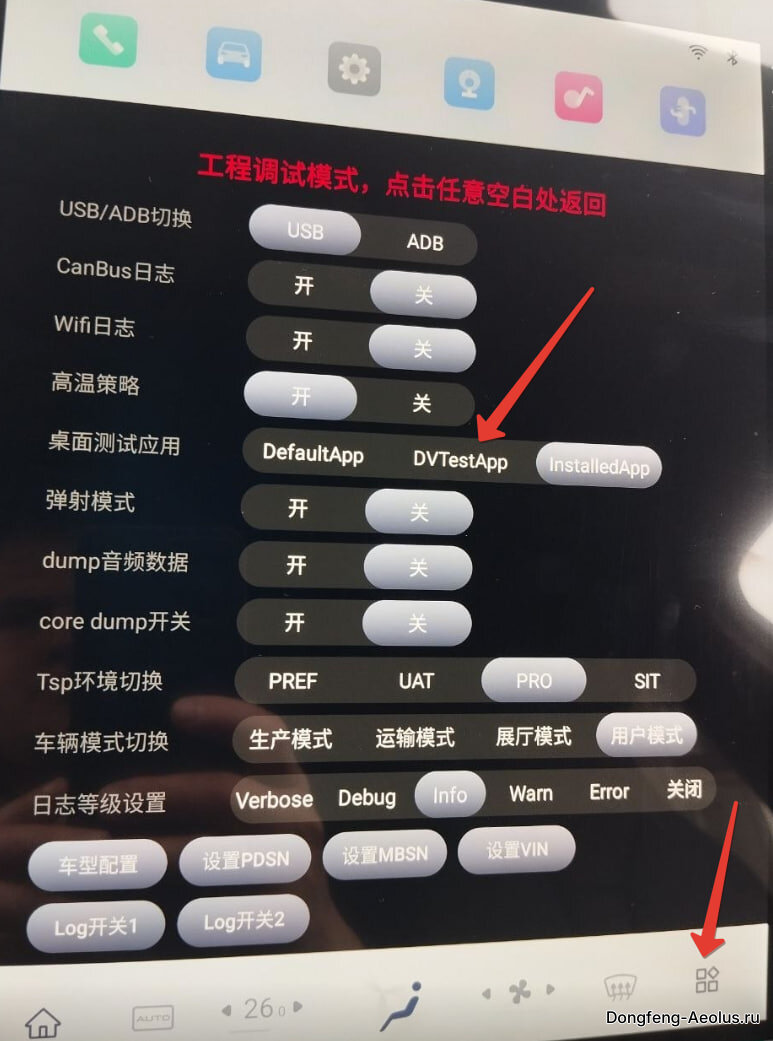
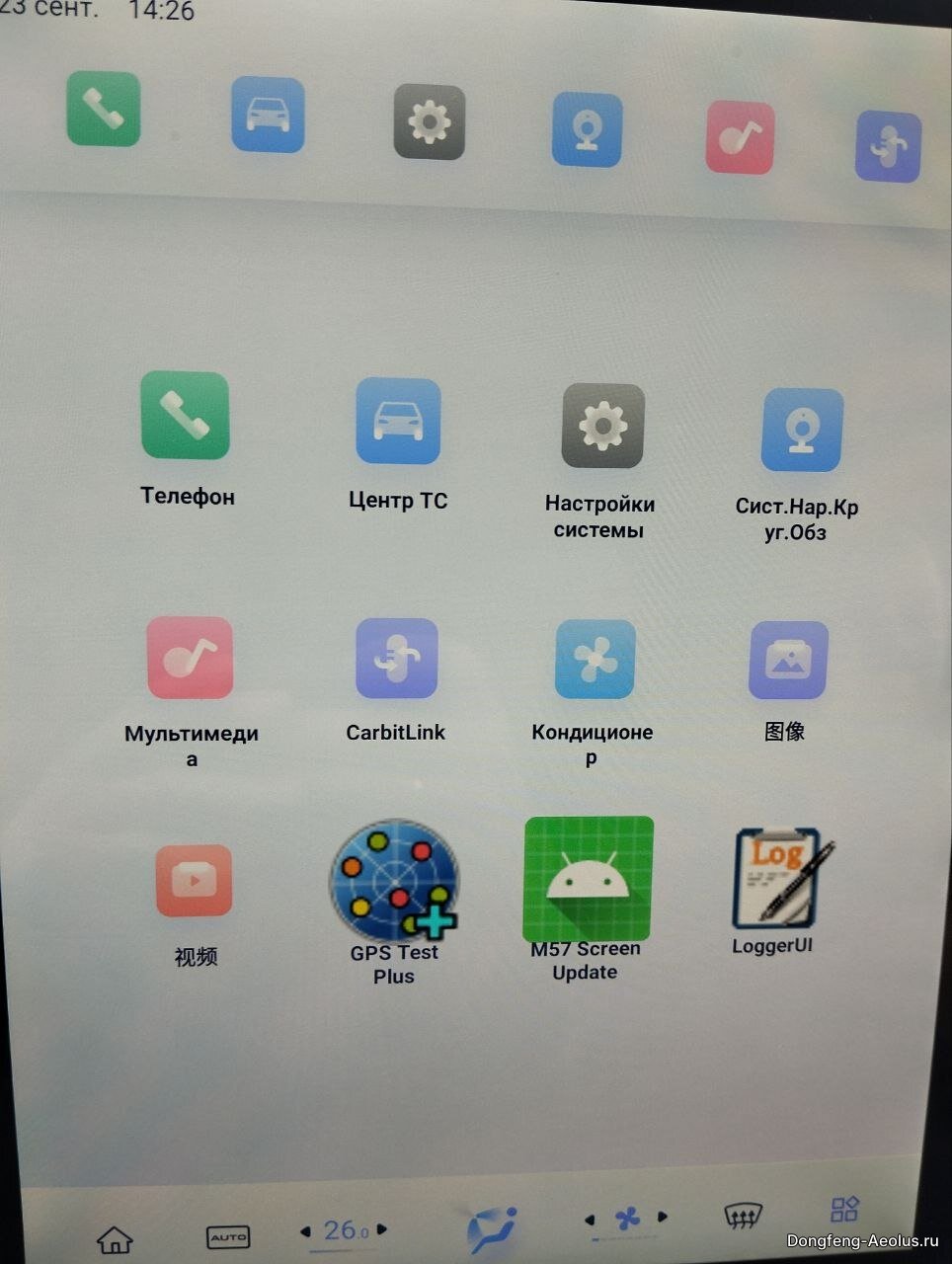
DVTestApp — это не отдельный лаунчер со всеми приложениями, а урезанное тестовое меню. Здесь только базовые приложения Dongfeng:
-
Телефон, Центр ТС, Настройки системы, Сист.Нар.Кр.Уг.Обз
-
Мультимедиа, CarBitLink, Кондиционер, Изображения
-
Видео, GPS Test Plus, M57 Screen Update, LoggerUI
«Установщика пакетов» здесь нет. И Sidebar, FMplay, X-plore тоже нет. То есть DVTestApp — это заводской набор для диагностики, а не полноценный лаунчер.
🎯 Что это значит
Ваши три режима в инженерном меню работают так:
| Режим | Что показывает | Для чего |
|---|---|---|
| DefaultApp | Штатный лаунчер Dongfeng | Обычная работа |
| DVTestApp | Тестовое меню (12 приложений) | Диагностика на заводе |
| InstalledApp | Все приложения системы | Отладка, доступ ко всему |
InstalledApp — это ваш главный инструмент. Там вы видели все приложения, включая «Установщик пакетов» (который не нажимался), «Менеджер ключей», «Контроллер разрешений» и другие системные компоненты.


💡 Хотите обсудить материал?
Присоединяйтесь к нашему Telegram-каналу:
https://t.me/aeolusshinegsНажмите кнопку ниже — и вы сразу попадёте в чат с комментариями