 DongFeng
 Android Auto для магнитолы Dongfeng

Headunit Revived
Headunit Revived — это приложение с открытым исходным кодом, разработанное для того, чтобы превратить любое Android-устройство (планшет, смартфон или автомобильный экран) в полноценный ресивер Android Auto. Его главная цель — позволить вам пользоваться навигацией, музыкой и средствами связи в автомобиле без необходимости покупать новое оборудование, идеально эмулируя официальный интерфейс инфотейнмента на второстепенных экранах.
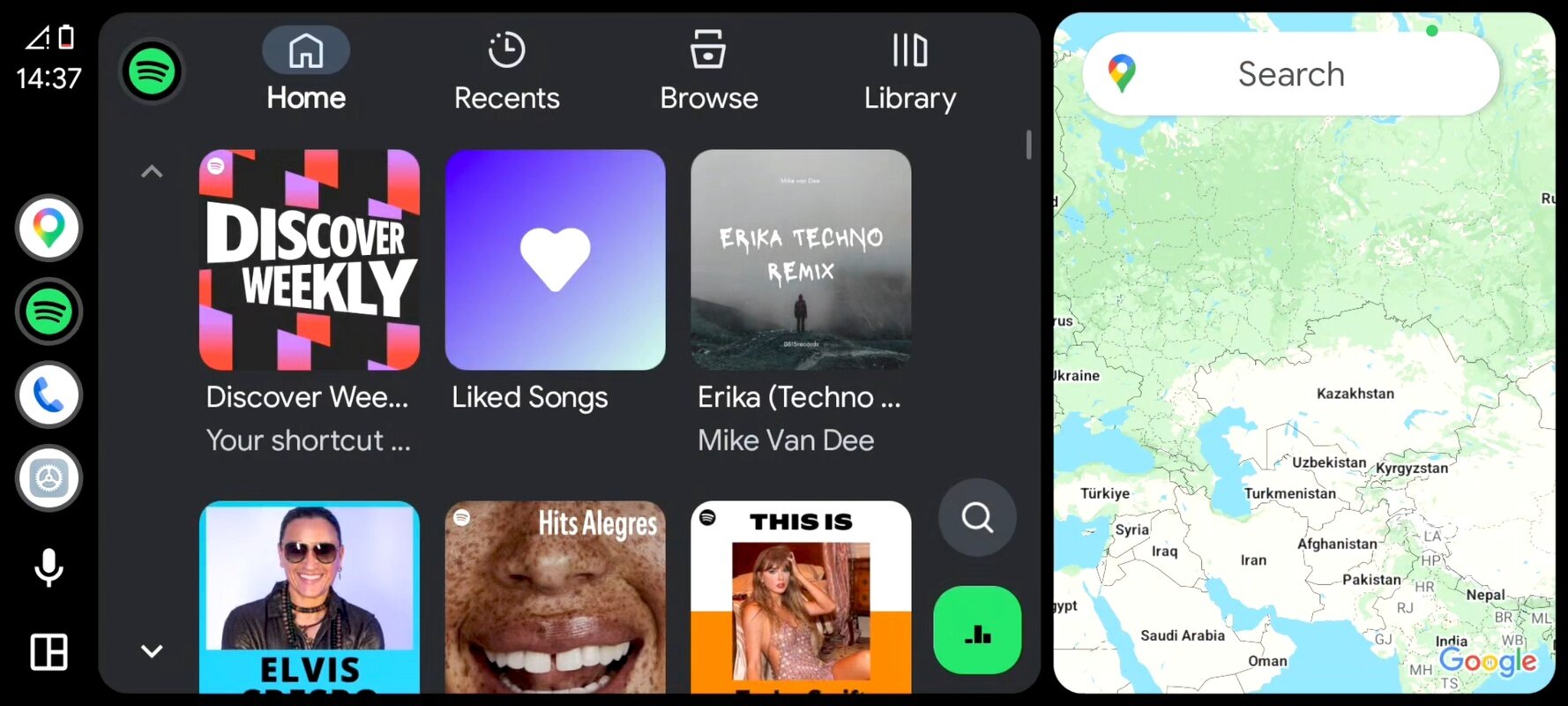
Как настроить Headunit Revived для Android Auto
Приложение предлагает несколько способов подключения устройства. Самый прямой метод — классическое подключение «Plug & Play» через USB-кабель, которое гарантирует максимальную стабильность в долгих поездках и предотвращает неожиданные разрывы связи. Однако, если вы хотите избавиться от проводов в салоне, вы можете подключиться беспроводным способом через NSD (Network Service Discovery), который автоматически обнаруживает ваше устройство по Wi-Fi. Также можно использовать нативную поддержку Wi-Fi Direct — более быстрого и современного протокола, поскольку он создает прямой канал передачи данных без необходимости раздавать мобильный интернет.
Режим Self-Mode: всё на одном устройстве
Если у вас нет дополнительного устройства, Headunit Revived позволяет превратить ваш основной смартфон в экран Android Auto с помощью так называемого «Режима Self-Mode». Этот режим делает взаимодействие с устройством в автомобиле более интуитивным, так как весь интерфейс адаптируется для использования за рулем. Вы также можете выбрать ориентацию интерфейса: вертикальную или горизонтальную.
Настройки видео и режимы отображения
Headunit Revived гибко настраивается. В параметрах можно изменить множество опций. Например, вы можете выбрать видеокодек для передачи данных (включая нативную поддержку H.264 и H.265/HEVC). Также можно задать разрешение, чтобы контент на экране был более четким. Вы можете поэкспериментировать с «Расширенными режимами экрана» (Advanced Screen Modes). Если виртуальные кнопки навигации планшета съедают полезное пространство, вы можете включить полноэкранный иммерсивный режим, скрыв все системные панели, чтобы задействовать каждый физический миллиметр дисплея, или же скрыть только верхнюю строку состояния. Визуально управление осуществляется через интерфейс на базе Material 3: он тщательно проработан, отлично реагирует на касания и идеально адаптируется к темной теме вашего устройства.
Стабильность, звук и расширенная кастомизация
Для безопасной и комфортной поездки нужно программное обеспечение, которое не подведет вас в пути. Во внутренних настройках можно активировать специальные оптимизации производительности, чтобы устранить прерывания звука при прослушивании музыки. Это частая проблема Android Auto, с которой сталкиваются многие эмуляторы, когда скромный процессор магнитолы испытывает нехватку оперативной памяти или вычислительной мощности. Кроме того, вы можете настроить автоматическое переключение ночного режима в зависимости от освещения и свободно регулировать масштаб интерфейса (DPI).
Работает на устройствах с Android 4.1 и выше
Приложение позволяет откалибровать экран так, чтобы ключевые иконки (например, Spotify или Google Maps) не выглядели слишком большими или маленькими в зависимости от родного разрешения вашего устройства. По сравнению с оригинальными проектами, на которых оно основано, внутренний движок подключения был переписан с нуля. Это гарантирует, что GPS-позиционирование и передача звука работают без раздражающих проблем с синхронизацией. Совместимость превосходна: приложение позволяет использовать в качестве ресивера даже старые устройства, начиная с Android 4.4 KitKat (базовая поддержка с 4.1). Это отличный шанс дать забытому старому планшету вторую полезную жизнь.
Мой опыт использования Headunit Revived
Поскольку штатный экран моего автомобиля начал сбоить с приложением Android Auto, я решил попробовать Headunit Revived. Для надежности я подключил его через кабель, чтобы избежать разрывов связи. Кроме того, при проводном подключении устройство меньше нагревается, и я могу лучше контролировать расход батареи. Я также протестировал устройство в режиме Self-Mode, и оно отлично работало после установки в автомобильный держатель для смартфона.

Что понравилось больше всего и что можно улучшить
- Что понравилось: Огромная универсальность в способах подключения, поддержка высоких разрешений с декодированием H.265 и возможность дать старым планшетам или смартфонам вторую жизнь благодаря великолепной обратной совместимости.
- Что можно улучшить: Первоначальная настройка беспроводного режима требует довольно много технических шагов (например, запуск скрытых локальных серверов), что может вызвать трудности у пользователей без технического опыта.
Скачайте APK Headunit Revived и превратите любое устаревшее устройство в инфотейнмент-центр с Android Auto, современным, плавным и полностью настраиваемым интерфейсом, чтобы извлечь максимум пользы из времени в дороге.
Headunit Revived подойдет вам, если:
✓ Вам нужна полноценная навигация, музыка и звонки Android Auto на любом второстепенном экране Android.
✓ Вы цените проводные или беспроводные соединения, иммерсивные режимы отображения и детальный контроль над качеством видео.
✓ Вы предпочитаете реанимировать старые планшеты, превращая их в стабильные и синхронизированные инфотейнмент-хабы Android Auto.
Системные требования (последняя версия):
Android 4.1, 4.1.1 или выше.
Android 4.1, 4.1.1 или выше.
Wireless Helper
Wireless Helper — это приложение для подключения в автомобиле, которое автоматизирует работу беспроводного Android Auto для Headunit Revived. Благодаря ему вы можете сесть в машину, завести двигатель и быть готовым к поездке, не нажимая кнопку «Подключить» и не вводя IP-адрес вручную. Эта утилита автоматизации «слушает» подключение Bluetooth вашего автомобиля или находящийся рядом планшет с Headunit Revived, затем запускает Android Auto на вашем телефоне и инициирует сопряжение с головным устройством. Всё работает тихо в фоновом режиме, чтобы ваше внимание оставалось на дороге, а телефон лежал в кармане.
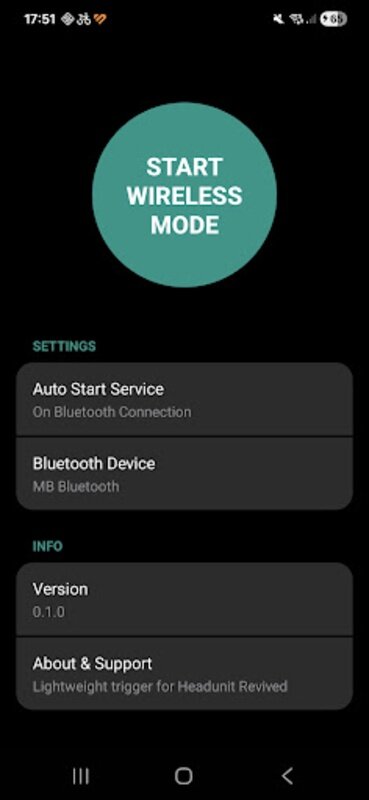
Ключевые особенности для беспроводного Android Auto
Wireless Helper упрощает ежедневное использование: автоматический запуск при подключении Bluetooth автомобиля, опциональный старт, привязанный к выбранному устройству громкой связи, и обнаружение без необходимости ручной настройки. Приложение находит ваш планшет с Headunit Revived через службу обнаружения mDNS или пассивные TCP-сигналы, подтверждает соединение и затем завершает свою работу для экономии заряда батареи. Настройка проста: предоставьте разрешения, выберите Bluetooth автомобиля (если необходимо), нажмите «Запустить беспроводной режим» (Start Wireless Mode), и сервис подключится, после чего скроет свое уведомление.
Настройка и совместимость
Этому компаньону Android Auto требуется планшет или головное устройство с запущенным Headunit Revived в той же сети или доступное после сопряжения по Bluetooth. Ручной ввод IP-адреса не требуется, так как приложение использует NSD mDNS и легкие TCP-триггеры для пробуждения и подключения. После первого рукопожатия (handshake) оно остается незаметным в качестве надежного фонового коннектора для ежедневных поездок или автомобилей со штатными/нештатными магнитолами.
Кому подойдет это приложение
Идеально для водителей, которые хотят настроить беспроводной Android Auto по принципу «установил и забыл». Этот инструмент для подключения в автомобиле устраняет необходимость в рутинных нажатиях и снижает уровень отвлечения внимания. Водители и все, кто использует Headunit Revived на закрепленном планшете, оценят надежность, минималистичный интерфейс и бережное отношение к заряду батареи. Скачайте APK Wireless Helper, чтобы автоматизировать беспроводное подключение Android Auto и начинать каждую поездку с минимальными усилиями.
Wireless Helper подойдет вам, если:
✓ Вы хотите, чтобы Android Auto подключался беспроводным способом сразу же при запуске автомобиля.
✓ Вы цените вождение без отвлечений: без ручного ввода IP-адреса, нажатий на экран или всплывающих подсказок.
✓ Вы предпочитаете надежный и энергоэффективный фоновый коннектор для планшетов с Headunit Revived и нештатных автомобильных магнитол.
Системные требования (последняя версия):
Android 5.0 или выше.
Android 5.0 или выше.
Руководство: Беспроводное подключение
(Перевод официального гайда с https://headunit.andrerinas.com/guides/wireless/)
Open Headunit позволяет подключить ваш телефон беспроводным способом через Wi-Fi. В дополнение к стандартным сетевым подключениям, приложение теперь поддерживает Wi-Fi Direct (P2P) для бесшовной работы без необходимости создавать общую точку доступа (хотспот).
Необходимые условия
- Телефон: Android 10 или выше с установленным Android Auto.
- Головное устройство (планшет): Устройство на Android 4.1+ с поддержкой Wi-Fi.
- Варианты сети:
- Wi-Fi Direct (P2P): (версия 2.0.0+) Лучший выбор для стабильности. Не требует создания точки доступа.
- Общий Wi-Fi: Оба устройства подключены к одному внешнему роутеру или мобильному хотспоту.
Режимы подключения
1. Режим Helper (Рекомендуется)
Это самый надежный способ подключения. Он использует приложение Wireless Helper на вашем телефоне для автоматического инициирования соединения.
Это самый надежный способ подключения. Он использует приложение Wireless Helper на вашем телефоне для автоматического инициирования соединения.
- Wireless Helper:
- Поддержка нескольких сетей (Multi-Auto, v1.5.0): Можно добавить несколько SSID Wi-Fi и несколько имен устройств P2P.
- Гибридный триггер: Надежный запуск даже на Gearhead 16.4+ (Android 14/15).
- Нулевая настройка: Автоматически находит головное устройство через NSD или P2P.
- Как настроить:
- Установите Беспроводной режим (Wireless Mode) в значение Helper Mode в настройках Open Headunit.
- Откройте приложение Wireless Helper на телефоне и запустите сервис.
- Телефон найдет планшет и автоматически запустит Android Auto.
2. Режим автопоиска (Auto-Scan Mode)
Головное устройство активно сканирует вашу сеть в поисках телефонов, на которых запущен встроенный сервер Android Auto «Headunit Server».
Головное устройство активно сканирует вашу сеть в поисках телефонов, на которых запущен встроенный сервер Android Auto «Headunit Server».
- Телефон: Запустите Headunit Server в настройках разработчика Android Auto.
- Головное устройство: Установите Беспроводной режим в значение Auto-Scan Mode.
- Проекция начнется автоматически после обнаружения сети.
3. Ручной режим (Manual Mode)
Классическое ручное подключение. Нажмите кнопку WiFi на панели управления, затем нажмите Scan (Сканировать) или введите IP-адрес телефона вручную.
Классическое ручное подключение. Нажмите кнопку WiFi на панели управления, затем нажмите Scan (Сканировать) или введите IP-адрес телефона вручную.
Техническая настройка: встроенный сервер Headunit Server
Чтобы использовать режимы Auto-Scan или Manual, вы должны включить встроенный сервер на вашем телефоне:
- Откройте Настройки Android Auto.
- Нажмите на поле Версия (Version) 10 раз, чтобы активировать настройки разработчика.
- Нажмите на три точки (в правом верхнем углу) -> Запустить сервер головного устройства (Start Headunit Server).
Примечание: Нативный режим часто блокируется при использовании мобильного хотспота. Мы настоятельно рекомендуем использовать Режим Helper для наилучшего опыта.
Устранение неполадок
- Артефакты H.265: Убедитесь, что вы используете версию v2.1.0 или новее. Мы внедрили видеобуферы объемом 4 МБ и парсинг VPS/SPS/PPS, чтобы устранить артефакты при высоком битрейте на аппаратном уровне.
- Разрывы соединения: По возможности используйте Wi-Fi 5 ГГц, чтобы обеспечить достаточную пропускную способность для видеопотока.
- Проблемы со звуком: Включите опцию Audio Sink (Приемник звука) в настройках, чтобы звук воспроизводился через динамики планшета/магнитолы.
💡 Полезная информация: Установка и настройка на магнитолах с Android 8.1
Android 8.1 (Oreo) — одна из самых распространенных версий на китайских автомобильных головных устройствах (на чипах T3, T5 и др.). При установке Headunit Revived и Wireless Helper на такие устройства обратите внимание на следующие критически важные моменты:
- Отключение оптимизации батареи (Критично!)
Android 8.1 агрессивно «убивает» фоновые процессы для экономии энергии. Без этого шага беспроводное подключение будет постоянно разрываться.
Действие: Зайдите вНастройки→Приложения→Headunit Revived(иWireless Helper) →Батарея→ ВыберитеБез ограничений(или отключите «Оптимизацию расхода батареи»). - Автозапуск и белый список
Многие магнитолы имеют собственные «Диспетчеры задач» или «Car Launcher», которые очищают память при старте двигателя.
Действие: Добавьте оба приложения в белый список (whitelist) или в раздел «Разрешить автозапуск» в настройках вашей магнитолы, чтобы они не выгружались из памяти. - Разрешение «Поверх других приложений»
Для корректного отображения интерфейса Android Auto приложению требуется это разрешение. На Android 8.1 оно иногда не запрашивается автоматически при первом запуске.
Действие: Проверьте вручную:Настройки→Приложения→Специальный доступ→Поверх других приложений→ Включите для Headunit Revived. - Wi-Fi Direct вместо точки доступа (Hotspot)
Штатные магнитолы на Android 8.1 часто имеют нестабильные драйверы Wi-Fi, которые не умеют одновременно работать в режиме клиента и точки доступа.
Действие: Используйте именно Wi-Fi Direct (P2P) в связке с Wireless Helper (как описано в гайде выше). Это создает прямое соединение между телефоном и магнитолой, минуя нестабильный хотспот, что значительно снижает задержки и нагрев устройства. - Настройка звука (Audio Sink / A2DP)
Если картинка есть, а звука нет, проблема в профилях Bluetooth.
Действие: В настройках Headunit Revived обязательно включите галочку Audio Sink. Также в настройках разработчика Android (на магнитоле) убедитесь, что включен профиль A2DP Sink, чтобы магнитола могла принимать аудиопоток с телефона, а не пытаться передавать его. - Калибровка DPI и разрешения
Китайские магнитолы часто имеют нестандартные разрешения (например, 1024×600 или 1280×480), из-за чего иконки Android Auto могут выглядеть гигантскими или обрезанными.
Действие: В настройках Headunit Revived найдите раздел масштабирования (DPI / Interface scaling) и подберите значение вручную (обычно в диапазоне 160–240 dpi), чтобы интерфейс вписался в экран без потери функциональности сенсорных кнопок. - Статический IP-адрес (для ручного режима)
Если вы используете ручной режим, настройте на телефоне статический IP-адрес при подключении к Wi-Fi магнитолы, чтобы он не менялся после перезагрузки, и введите его в Headunit Revived один раз. Однако режим Helper с Wi-Fi Direct все равно остается более предпочтительным.
Совет: Для максимального комфорта настройте запуск Headunit Revived через встроенный в магнитолу «Автозапуск приложений при старте двигателя» (если такая функция есть в прошивке), чтобы система была готова к работе сразу после поворота ключа зажигания.



💡 Хотите обсудить материал?
Присоединяйтесь к нашему Telegram-каналу:
https://t.me/aeolusshinegsНажмите кнопку ниже — и вы сразу попадёте в чат с комментариями