 DongFeng
 DFAC Mage Installer

Для чего нужно приложение
DFAC Mage Installer — утилита для владельцев магнитол Dongfeng (Mage, Shine GS, Box/Huge), которая за 2–3 минуты превращает штатную Android-магнитолу в полноценный планшет.
После установки на магнитоле появляются:
-
X-plore — полноценный файловый менеджер (просмотр флешек, установка APK, работа с папками);
-
Боковая панель (Sidebar) — свайп от левого края экрана показывает список всех приложений, можно запускать любое в один клик;
-
Кнопка «Назад» (BackButton) — плавающая кнопка навигации, если система не даёт вернуться в предыдущее окно;
-
Магазины приложений на выбор — RuStore, F-Droid, AppGallery — откуда можно самостоятельно скачивать и ставить всё, что нужно: Яндекс.Навигатор, музыку, YouTube, Telegram, браузер и др.
Главная цель приложения — дать владельцу магнитолы минимальный рабочий набор, после которого он сам решает, какими приложениями пользоваться, а не зависит от того, что «встроила» заводская прошивка.

Какие задачи решает приложение
1. Установка базовых приложений без ручной возни с ADB
Обычно, чтобы установить приложение на Dongfeng через ADB, нужен ноутбук, платформенные инструменты (platform-tools), знание командной строки и понимание, что такое pm install и appops set. Один неверный шаг — и магнитола уходит в циклическую перезагрузку или теряет ADB.
DFAC Mage Installer делает всё это автоматически — по нажатию одной кнопки.
2. Выдача разрешений, которых нет в интерфейсе магнитолы
В заводской прошивке Dongfeng вырезаны экраны выдачи разрешений. Из-за этого:
-
RuStore не может скачивать и ставить приложения (нет
REQUEST_INSTALL_PACKAGES). -
Яндекс.Навигатор показывает раздражающее уведомление «No Network Location Provider».
-
X-plore / ES-проводник не может устанавливать APK с флешки.
-
Кнопка «Назад» не работает, потому что включение accessibility-сервиса спрятано.
Installer автоматически просканирует все приложения на магнитоле и выдаст им нужные разрешения — так, как если бы вы вручную прошли по каждому пункту в скрытом меню Android.
3. Привязка ключа активации к магнитоле (защита от копирования)
Каждая установка выполняется по ключу активации, привязанному к конкретной магнитоле. Ключ выдаётся разработчиком, после оплаты. Это защищает от перепродажи и «клонирования»: один ключ = одна магнитола.
4. Работа через USB — никаких танцев с Wi-Fi ADB
На Dongfeng Mage Wi-Fi ADB отключён и не работает. Installer работает только через USB-кабель — это самый стабильный и предсказуемый способ. Пользователю достаточно воткнуть кабель и разрешить отладку на магнитоле один раз.

Как это работает: пошагово
Шаг 1. Подключение
-
Скачайте installer с сайта (для macOS —
.dmg, для Windows —.exe). -
Установите как обычное приложение.
-
Включите ADB на магнитоле по инструкции (пароли и ссылки на мануалы для Mage и HUGE есть прямо в приложении).
-
Подключите магнитолу к компьютеру USB-кабелем.
Installer автоматически найдёт магнитолу и покажет модель и версию Android.
Шаг 2. Активация ключа
Введите ключ активации, полученный от разработчика. Installer:
-
Считает уникальный
hw_idмагнитолы (по серийнику, модели, прошивке и MAC-адресу). -
Отправит его на сервер вместе с ключом.
-
Проверит, что ключ не привязан к другой магнитоле.
-
Скачает зашифрованный базовый пакет (файловый менеджер, кнопка «Назад», Sidebar).
Пакет не хранится внутри installer'а — он скачивается с сервера и расшифровывается только для вашей магнитолы. Это исключает попадание файлов к перекупам.
Шаг 3. Выбор режима
Installer предложит три варианта:
| Режим | Что делает | Кому |
|---|---|---|
| 📦 Установить и настроить | Ставит базовый пакет + выдаёт разрешения | Первый раз на магнитоле |
| 📦 Только установить | Ставит базовый пакет, не трогает разрешения | Если разрешения уже выданы |
| 🔧 Только настроить разрешения | Просканирует уже установленные приложения и выдаст им права | Если приложения уже стоят, но не работают |
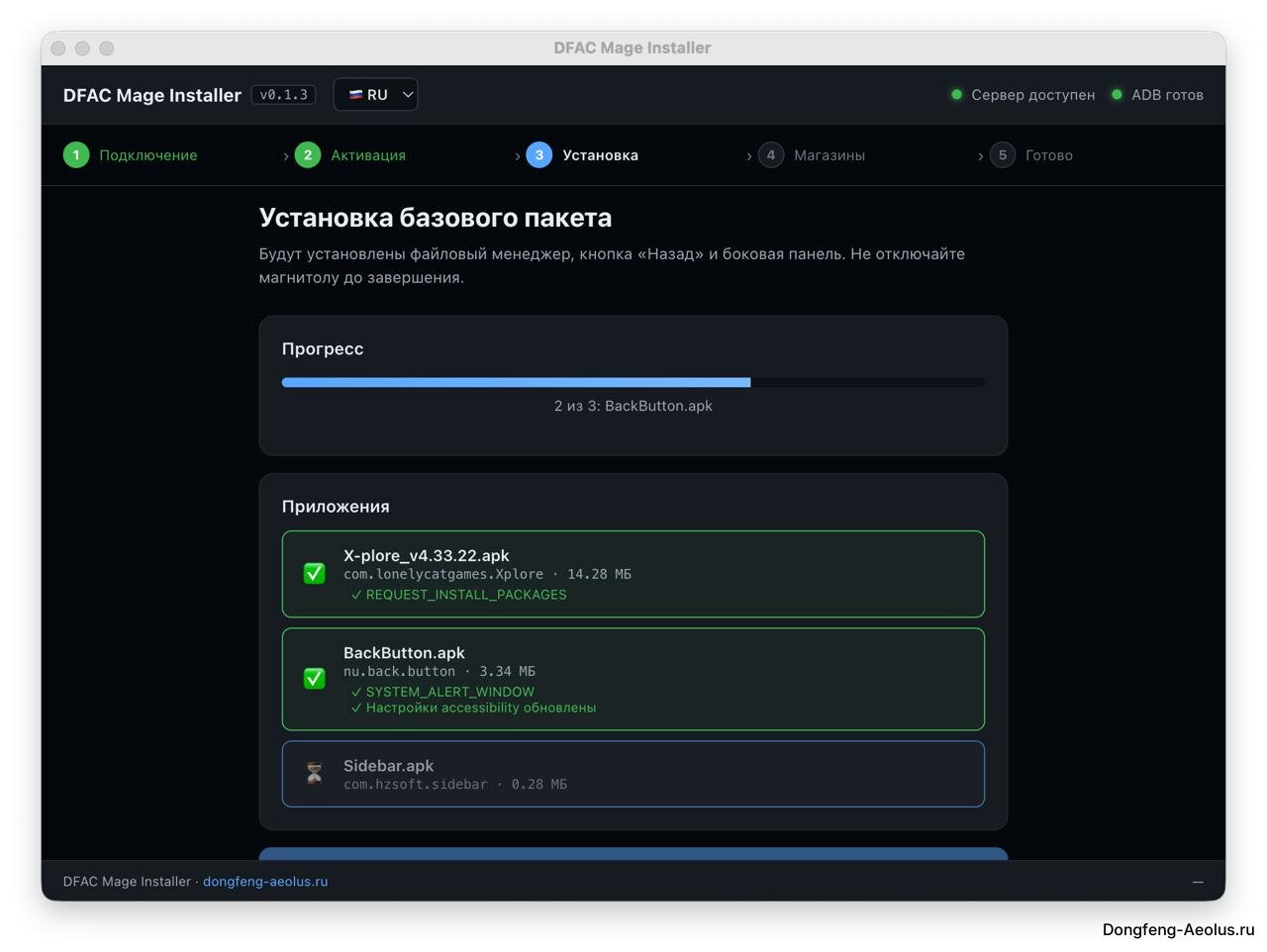
Шаг 4. Установка
Installer по очереди ставит:
-
X-plore (файловый менеджер)
-
BackButton (кнопка «Назад»)
-
Sidebar (боковая панель)
Для каждого приложения:
-
Устанавливает APK.
-
Выдаёт
appops(установка APK с флешки, поверх других окон). -
Включает accessibility-сервис (для кнопки «Назад»).
-
Проверяет, что разрешения реально применились.
Всё это логируется в фоне — в случае проблемы разработчик видит, что именно пошло не так.
Шаг 5. Магазины приложений (опционально)
Installer предлагает установить один или несколько магазинов:
-
RuStore — основной российский магазин.
-
F-Droid — каталог open-source приложений.
-
AppGallery — магазин Huawei.
После установки магазина вы самостоятельно скачиваете оттуда всё, что нужно.
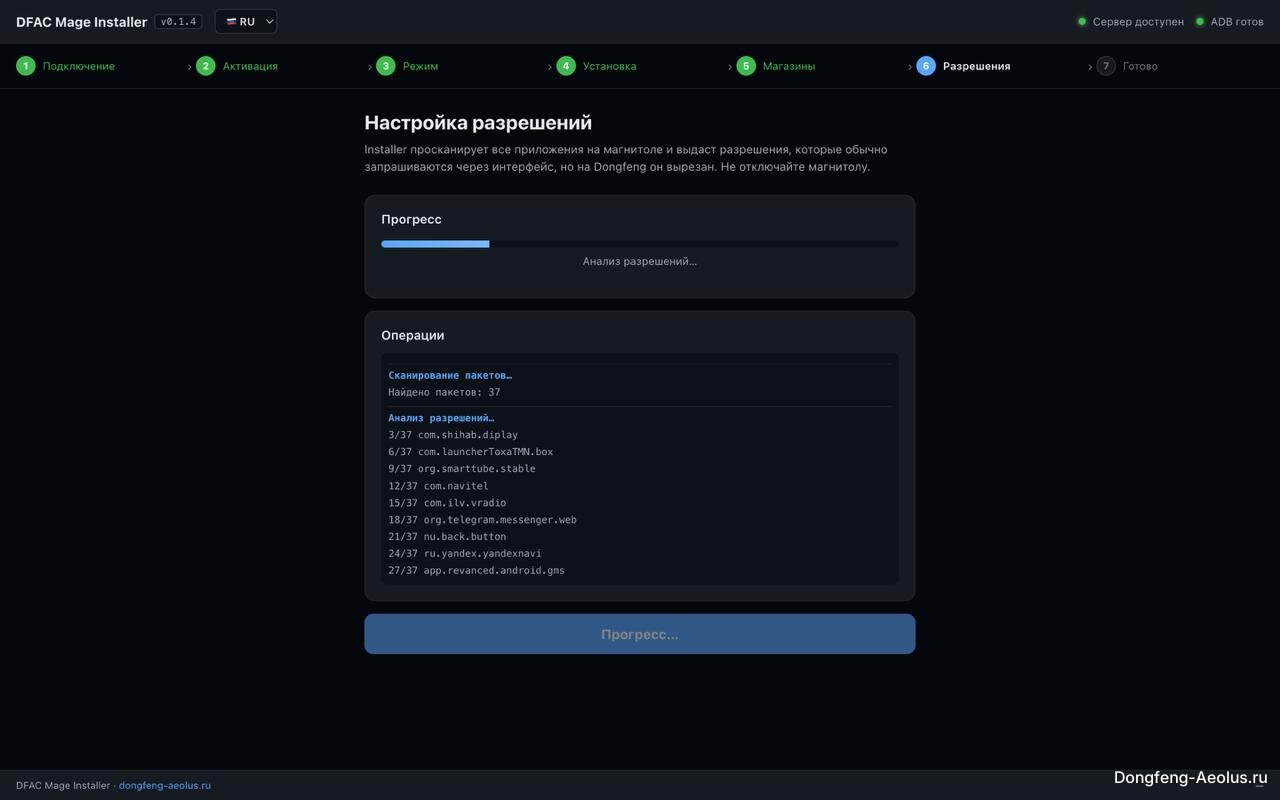
Шаг 6. Настройка разрешений
Если выбран режим «Установить и настроить» (или только «Настроить разрешения») — installer:
-
Сканирует все приложения на магнитоле (обычно 18–25 пакетов).
-
Для каждого проверяет, какие
appops,pm grantи accessibility-сервисы нужно выдать. -
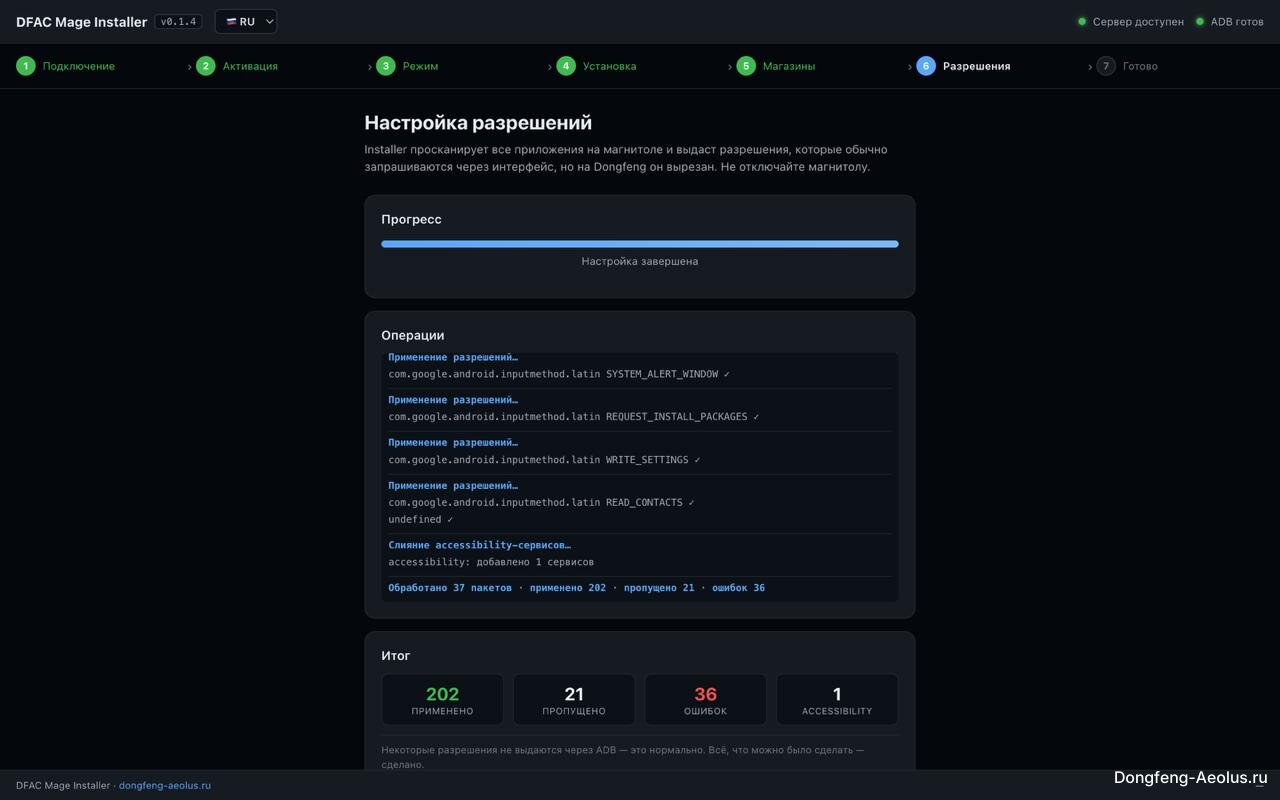
Применяет всё возможное и проверяет результат.
-
Показывает отчёт: сколько приложений обработано, сколько разрешений выдано, сколько не удалось (и почему).
Важно: часть разрешений Android не позволяет выдавать через ADB (например, signature-разрешения или несуществующие на данной версии Android). Installer честно показывает, что выдано, а что нет — вы не получите «ложных обещаний».
Шаг 7. Готово
На финальном экране — счётчики (сколько установлено, сколько магазинов) и кнопки запуска каждого приложения прямо из installer'а:
-
📱 Открыть боковую панель
-
📂 Открыть X-plore
-
⬅️ Открыть кнопку «Назад»
-
🛍️ Открыть RuStore / F-Droid / AppGallery
Зачем это нужно: после установки на магнитоле может не появиться иконок в главном меню (зависит от прошивки). Кнопки в installer'е позволяют запустить приложение сразу, без поиска его по системе.


Что получает пользователь после установки
Рабочую магнитолу с возможностью ставить приложения. Не «кирпич с заводскими функциями», а полноценный Android-планшет в машине, где:
-
Есть файловый менеджер — можно подключить флешку, скопировать музыку, установить APK.
-
Есть кнопка «Назад» — можно нормально навигировать по меню, не застревая в приложениях.
-
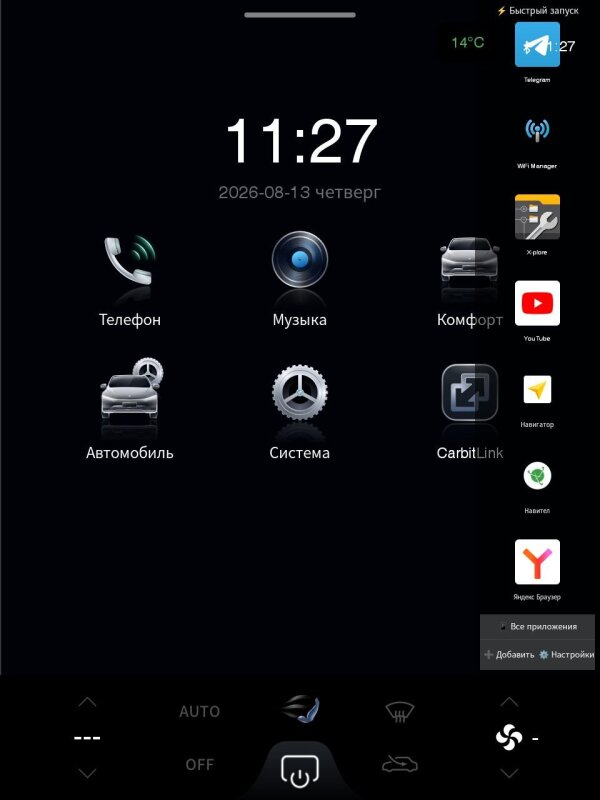
Есть боковая панель — все приложения под рукой, свайп от левого края.
-
Есть магазин приложений — можно самому поставить Яндекс.Навигатор, Яндекс.Музыку, YouTube, Telegram, браузер, 2ГИС — что угодно.
При этом никакие системные файлы не модифицируются: Installer не трогает прошивку, не рутует магнитолу, не переустанавливает /system/priv-app. Только пользовательские APK и разрешения.
Безопасность и приватность
-
Без root. Installer не получает root-доступ и не изменяет системные разделы.
-
Без скрытых действий. Все команды видны в логе — при желании можно посмотреть, что было выполнено.
-
Данные не передаются третьим лицам. На сервер уходят только: уникальный идентификатор магнитолы, ключ активации, технические события установки (что установилось, что нет) и скриншоты запущенных приложений — для диагностики и доказательства, что установка прошла успешно.
-
Один ключ = одна магнитола. Защита от перепродажи и копирования.
Системные требования
-
macOS — 10.15 (Catalina) или новее, Intel или Apple Silicon.
-
Windows — 10 или 11, x64.
-
Магнитола — Dongfeng Mage, Shine GS, Box/Huge и совместимые модели на Android 8.1+.
-
USB-кабель — для подключения магнитолы к компьютеру.
Где взять ключ активации
Ключ выдаётся разработчиком после проверки. Чтобы получить:
-
Сообщите о том, что приложение подключено к серверу.
-
После проверки и оплаты вы получите ключ вида
DFAC-XXXX-XXXX-XXXX-XXXX.
Кнопка «Связь с разработчиком» есть прямо в installer'е — на экране активации и на финальном экране.
Часто задаваемые вопросы
Магнитола не определяется. Что делать?
-
Проверьте, что ADB включён на магнитоле (инструкция в приложении).
-
Используйте качественный USB-кабель (не только для зарядки).
-
Если на магнитоле появилось окно «Разрешить отладку» — нажмите «Разрешить всегда».
-
Если окно не появилось — попробуйте другой USB-порт на компьютере.
Некоторые разрешения не выдаются. Это нормально?
Да, нормально. Часть разрешений Android нельзя выдать через ADB — это ограничение системы, а не installer'а. В отчёте явно показано, что выдано, а что нет, и по какой причине.
Магнитола работает после установки? Не «кирпич»?
Да, работает как раньше. Installer не изменяет системные файлы и не делает root. Если что-то пошло не так — все действия можно откатить вручную (переустановка APK, отключение accessibility-сервиса).
Ключ можно использовать на другой магнитоле?
Нет. Один ключ привязан к одной магнитоле (hw_id). Если вы сменили магнитолу — обратитесь к разработчику для переноса ключа (по решению модератора).
Поддерживается ли Wi-Fi ADB?
Только USB. Wi-Fi ADB на Dongfeng Mage в большинстве прошивок отключён и нестабилен. USB — единственный надёжный способ.
Что делать, если приложение упало во время установки?
Закройте и откройте installer заново. При следующем запуске:
-
Installer пересчитает
hw_id(магнитола та же →hw_idтот же). -
Ключ уже привязан к вашей магнитоле — активируется мгновенно.
-
Можно выбрать режим «Только установить» или «Только настроить разрешения», чтобы не повторять всё заново.
Видео по работе системы
Полный ход установки приложений через Mac OS https://t.me/c/2340250611/12010
Установка приложений через Windows https://t.me/aeolusshinegs/1471?comment=12076
Скачать DFAC Mage Installer
Скачать DFAC Mage Installer зеркала в телеграм
Версия для Windows https://t.me/aeolusshinegs/1472?comment=12105
Версия для Mac OS https://t.me/aeolusshinegs/1472?comment=12101


💡 Хотите обсудить материал?
Присоединяйтесь к нашему Telegram-каналу:
https://t.me/aeolusshinegsНажмите кнопку ниже — и вы сразу попадёте в чат с комментариями